
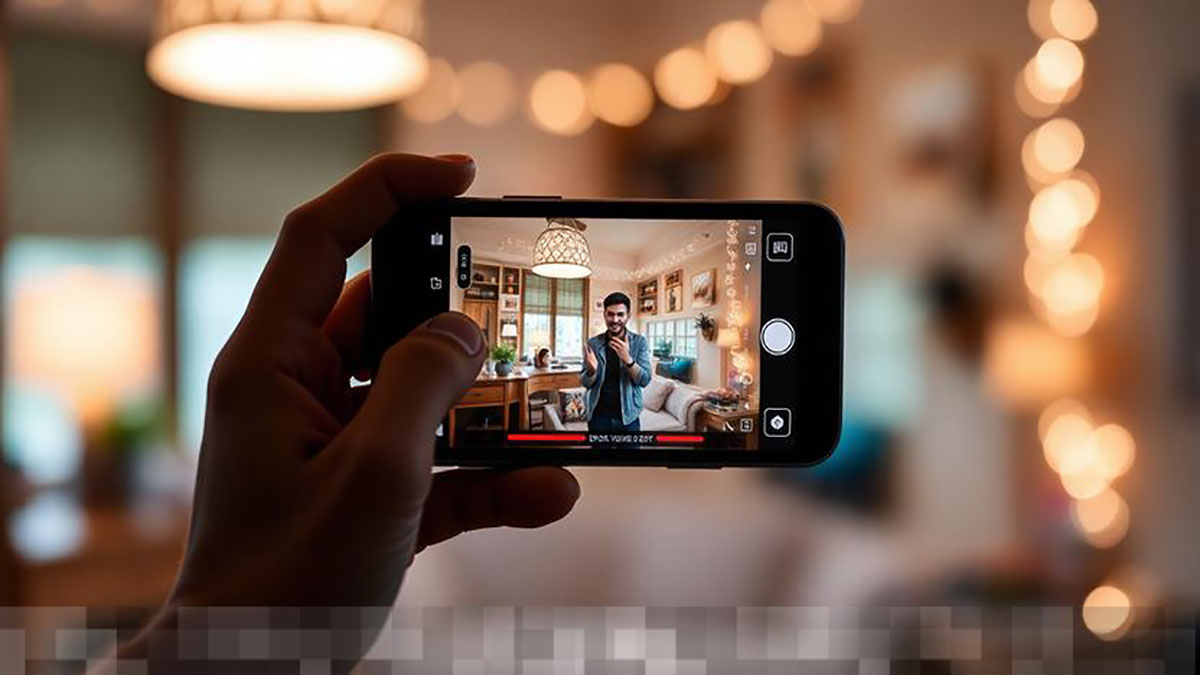
Apakah Anda pernah membayangkan bisa menghasilkan video berkualitas sinematik hanya dengan menggunakan smartphone? Dengan hadirnya fitur Cinematic Mode di iPhone, impian tersebut kini menjadi kenyataan. Mode ini memungkinkan pengguna untuk menciptakan video dengan efek bokeh yang memukau, memberikan kesan profesional yang selama ini hanya bisa dihasilkan oleh kamera mahal. Dalam panduan ini, kita akan membahas secara mendalam bagaimana memanfaatkan fitur ini secara optimal, mulai dari pengaturan hingga pengeditan video, sehingga Anda dapat meningkatkan kualitas konten video Anda.
Keunggulan Cinematic Mode di iPhone
Cinematic Mode tidak hanya sekadar fitur tambahan, tetapi merupakan alat yang sangat berharga bagi para kreator konten. Salah satu keunggulan utama dari mode ini adalah kemampuannya untuk mengatur depth of field secara otomatis. Ini berarti subjek yang Anda rekam akan selalu dalam fokus, sementara latar belakang akan terlihat blur secara alami, menciptakan tampilan yang lebih sinematik.
Berikut adalah beberapa keunggulan yang ditawarkan oleh Cinematic Mode:
- Kemampuan untuk mengubah fokus secara otomatis atau manual.
- Pemrosesan video hingga resolusi 4K dengan frame rate 30fps.
- Pengeditan fokus setelah perekaman untuk fleksibilitas lebih.
- Kualitas video yang tajam, detail, dan kaya warna.
- Penggunaan yang mudah dan intuitif bagi semua pengguna.
Cara Mengaktifkan Cinematic Mode di iPhone
Untuk memanfaatkan fitur Cinematic Mode, langkah pertama yang perlu Anda lakukan adalah membuka aplikasi Kamera di iPhone Anda. Geser mode pengambilan gambar ke opsi “Cinematic”. Pastikan kondisi pencahayaan cukup baik untuk mendapatkan hasil maksimal. Jarak antara subjek dan latar belakang juga harus diperhatikan agar efek bokeh dapat bekerja dengan optimal.
Anda juga dapat menyesuaikan exposure dan pencahayaan secara manual sebelum mulai merekam. Selama proses perekaman, iPhone akan secara otomatis mendeteksi wajah atau objek utama, namun Anda juga memiliki opsi untuk mengetuk layar dan mengalihkan fokus ke objek lain yang diinginkan.
Tips untuk Meningkatkan Kualitas Video Bokeh
Agar video yang dihasilkan lebih menarik, ada beberapa tips yang bisa Anda terapkan:
- Gunakan pencahayaan yang cukup, baik alami maupun buatan, untuk memastikan detail subjek terlihat jelas.
- Jaga jarak ideal antara subjek dan latar belakang, biasanya antara 1 hingga 3 meter, untuk efek blur yang optimal.
- Hindari gerakan kamera yang terlalu cepat agar video tetap stabil dan natural.
- Gunakan aksesori seperti tripod atau stabilizer untuk merekam video panjang atau saat melakukan pergerakan halus.
- Eksperimen dengan sudut pengambilan gambar untuk mendapatkan hasil yang lebih kreatif.
Mengedit Video Cinematic Setelah Perekaman
Salah satu fitur menarik dari Cinematic Mode adalah kemampuan untuk mengedit titik fokus dan tingkat blur setelah video direkam. Anda dapat membuka aplikasi Foto, memilih video yang telah direkam dalam mode ini, dan mengetuk opsi edit. Di sini, Anda bisa memindahkan titik fokus, menyesuaikan kekuatan efek bokeh, serta menambahkan filter atau melakukan koreksi warna untuk memperkaya visual video Anda.
Fitur ini sangat membantu bagi para kreator yang mungkin perlu memperbaiki fokus yang kurang tepat atau ingin menyesuaikan efek bokeh sesuai dengan preferensi yang diinginkan. Dengan demikian, Anda tidak perlu khawatir jika ada kesalahan saat pengambilan gambar karena Anda masih dapat melakukan penyesuaian saat mengedit.
Menggunakan Cinematic Mode untuk Berbagai Kebutuhan Konten
Cinematic Mode di iPhone sangat fleksibel, memungkinkan Anda untuk menggunakannya dalam berbagai konteks. Apakah Anda seorang vlogger, pembuat film, atau hanya ingin mengabadikan momen berharga dengan keluarga dan teman, mode ini memberikan banyak kemungkinan kreatif. Anda dapat menggunakannya untuk:
- Membuat vlog yang menarik dengan efek visual yang menonjol.
- Merekam momen spesial, seperti ulang tahun atau perayaan, dengan kualitas yang mengesankan.
- Membuat konten pemasaran yang menarik untuk bisnis Anda.
- Produksi video pendek untuk media sosial yang lebih profesional.
- Menangkap keindahan alam atau perjalanan dengan tampilan sinematik.
Kesalahan Umum yang Harus Dihindari Saat Menggunakan Cinematic Mode
Meskipun Cinematic Mode sangat intuitif, ada beberapa kesalahan umum yang sering dilakukan pengguna yang dapat mempengaruhi kualitas video. Mari kita lihat beberapa di antaranya:
- Mengabaikan pencahayaan yang cukup, yang dapat mengurangi detail video.
- Mengambil video terlalu dekat atau jauh dari subjek, yang dapat mengganggu efek bokeh.
- Melakukan terlalu banyak pengalihan fokus, yang dapat membuat penonton bingung.
- Kurangnya perencanaan sebelum merekam, yang dapat mengakibatkan pengambilan gambar yang kurang menarik.
- Melupakan untuk memeriksa pengaturan kamera sebelum merekam.
Contoh Penggunaan Cinematic Mode di Berbagai Genre Video
Berbagai genre video bisa mendapatkan manfaat dari fitur Cinematic Mode. Mari kita lihat bagaimana mode ini dapat diterapkan dalam beberapa genre:
- Film Pendek: Menggunakan Cinematic Mode dapat meningkatkan kualitas visual film pendek Anda, memberikan nuansa profesional.
- Vlog Perjalanan: Rekam pengalaman perjalanan Anda dengan latar belakang yang blur, sehingga fokus tetap pada pengalaman dan emosi.
- Video Tutorial: Saat menjelaskan langkah-langkah, gunakan efek bokeh untuk menyoroti alat atau bahan yang digunakan.
- Konten Makanan: Tampilkan hidangan dengan jelas sementara latar belakang blur untuk menonjolkan makanan yang enak.
- Video Acara: Abadikan momen berharga di acara-acara penting dengan kualitas video yang menawan.
Kesimpulan
Dengan memahami cara mengaktifkan, merekam, dan mengedit video menggunakan Cinematic Mode, Anda dapat menciptakan konten yang menarik dan berkualitas tinggi. Fitur ini tidak hanya memberikan kemudahan, tetapi juga kreativitas dalam pembuatan video. Jadi, jangan ragu untuk bereksperimen dan memanfaatkan semua kemampuan yang ditawarkan oleh iPhone Anda. Dengan sedikit latihan, Anda akan mampu menghasilkan video yang tidak hanya terlihat profesional, tetapi juga menyampaikan cerita dengan cara yang lebih menarik.